
- 新入社員研修
- その他
講師の工数を削り、自習の質を最大化する。Packet Tracerの採点機能「Activity Wizard」のすすめ

○ 第1章:はじめに
皆様は、ネットワーク学習ツールとして世界的に知られる Cisco Packet Tracerに、「自動採点機能(Activity Wizard)」があることをご存じでしょうか?
この採点機能を使いこなすことができれば、大人数向けの研修運営や、NW資格試験の学習において、これまでの常識を覆すほど強力な武器になります。
本記事では、このActivity Wizardがいかに教育現場と個人のスキルアップの助けになるのかを、研修講師と自己学習者の両面から解説します。記事の後半では、OSPFのシングルエリア構成を題材にした具体的な設定手順に加え、現代ならではの「生成AI」を組み合わせた活用術についてもお話ししていきます。
○ 第2章:Cisco Packet Tracerとは?
自動採点の話に入る前に、まずは今回の舞台となるツールについて簡単にご紹介します。開発元であるCisco社は、このツールを次のように定義しています。
Cisco Packet Tracer は、ネットワーキング、サイバーセキュリティ、および IoT のスキルを練習するための、強力なシミュレーションおよび可視化ツールです。
— Cisco Networking Academy 公式サイト より引用
一言で言えば、PCの中に「仮想のネットワークラボ」を構築できるソフトウェアです。実機がなくても本物さながらの設定操作(CLI)が可能で、パケットの動きをアニメーションで「可視化」できるのが最大の特徴です。
※本記事は Cisco Packet Tracer をインストール済みの方を対象としています。まだの方は公式サイトよりダウンロードの上、準備を整えてからご覧ください。
「Cisco」はシスコ テクノロジー インコーポレイテッドの登録商標です。
○ 第3章:評価の自動化によって変わる「教育」と「自習」
Cisco Packet Tracer は非常に優れたソフトですが、大規模な研修や反復練習を行う際、どうしても避けて通れない課題があります。それは、「設定が正しいかどうかの確認(答え合わせ)に、多くの時間と手間がかかる」という点です。
講師が一人ひとりのコンフィグを目視で確認するのは物理的に限界があり、学習者も「本当にこれで合っているのか?」という不安を抱えたまま進めることになります。この「評価のタイムラグ」を解消し、学習効率を劇的に引き上げるのが Activity Wizard です。
- 【講師・教育担当への利点】採点工数を「ゼロ」に近づける
・評価の自動化: 受講生がボタン一つで正誤を確認できるため、講師による目視チェックの必要がなくなります。
・質の高い対話へ: 採点作業から解放された分、講師は「なぜその設計にしたのか?」といった、より本質的で高度な技術指導に注力できるようになります。 - 【自己学習者への利点】意図した「ヒント」で自走力を高める
・自立的なフィードバック: 設定が未完了の際、あらかじめ設定しておいた「見直すべき観点(ヒント)」が即座に提示されます。これにより、学習者は「どこで間違えたか」を自ら考え、修正するプロセスを高速に回せます。
・ゲーム感覚の達成感: 採点バーが100%になる達成感は、学習を「作業」から「攻略」へと変えます。生成AIにトポロジー案とヒント集をセットで作らせれば、自分専用の「解説付き自動採点ドリル」を量産できます。
上記のことから、自動採点機能は「講師」と「自己学習者」のどちらにも有効なツールであるといえます。次の章では実際に自動採点機能を搭載した問題演習の作り方を見ていきましょう!
○ 第4章:実践!OSPF自動採点問題の作り方
OSPFシングルエリア構成を題材に、Activity Wizardで自動採点問題を作成する具体的な作成ステップを解説します。
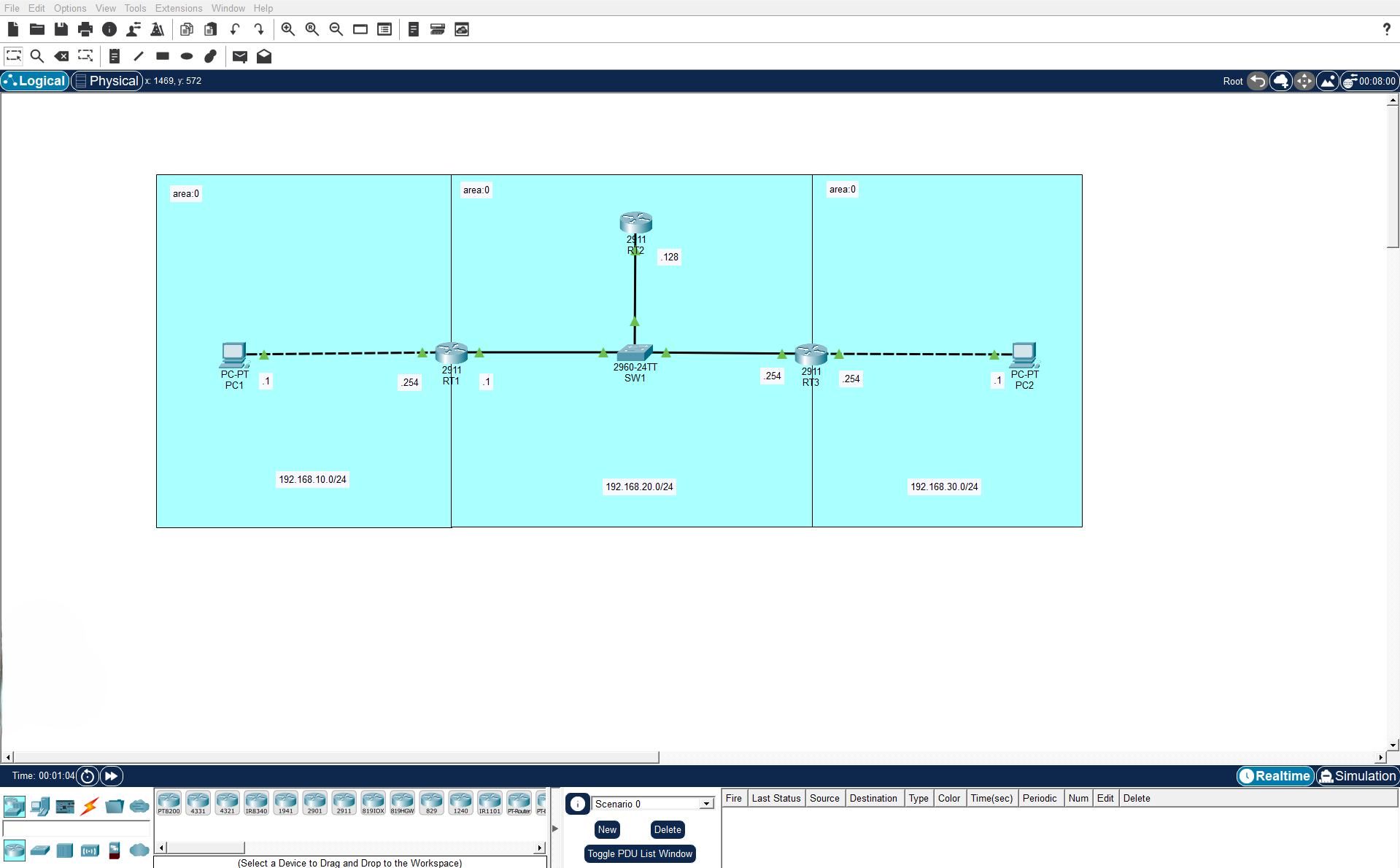
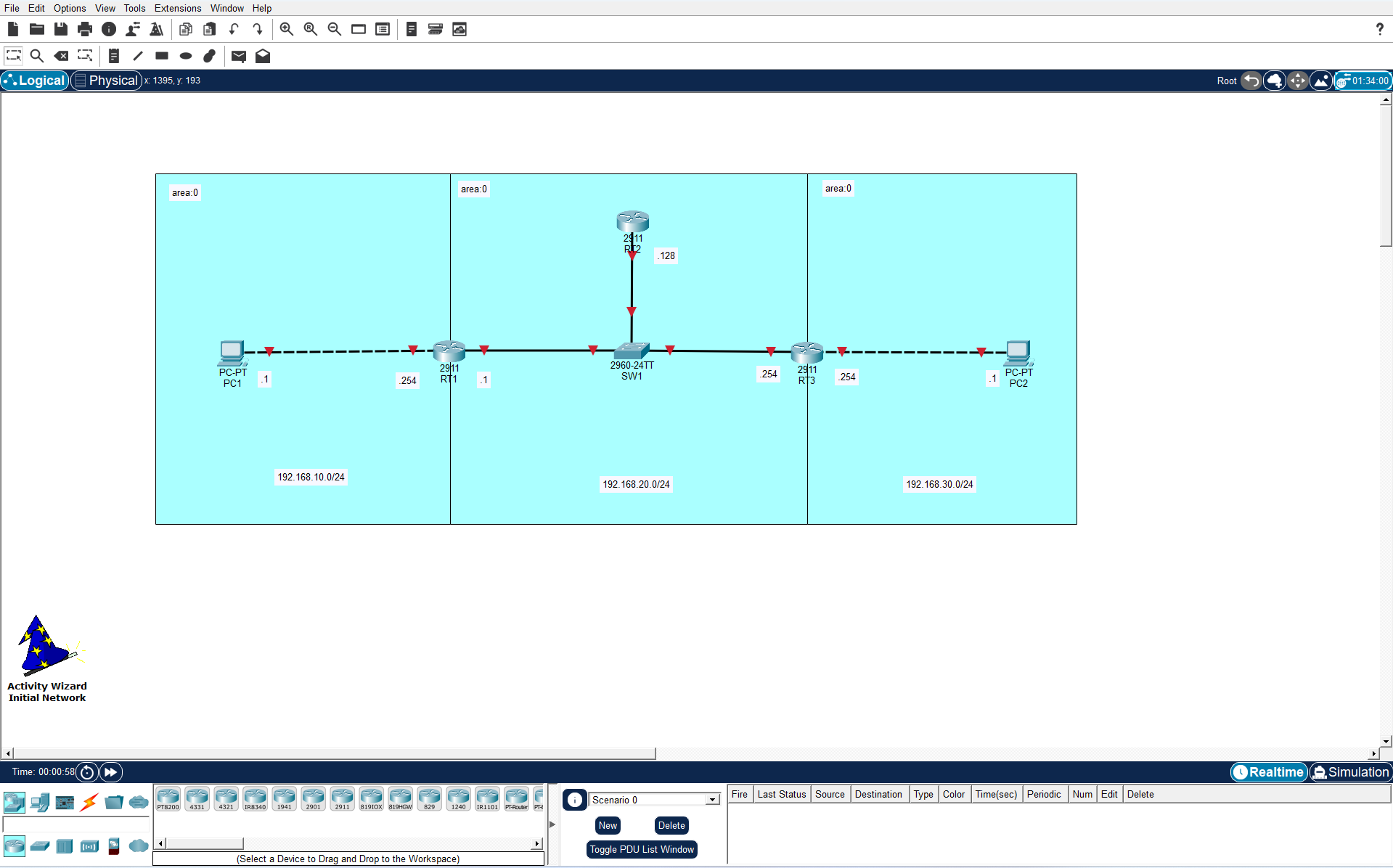
ステップ1:「正解」のネットワークを構築する
まずは、すべての設定が正しく、OSPFネイバーが確立して通信ができる「正解(Answer Network)」の状態を作ります。これが採点基準(100%の状態)になります。
ステップ2:Activity Wizardを起動する
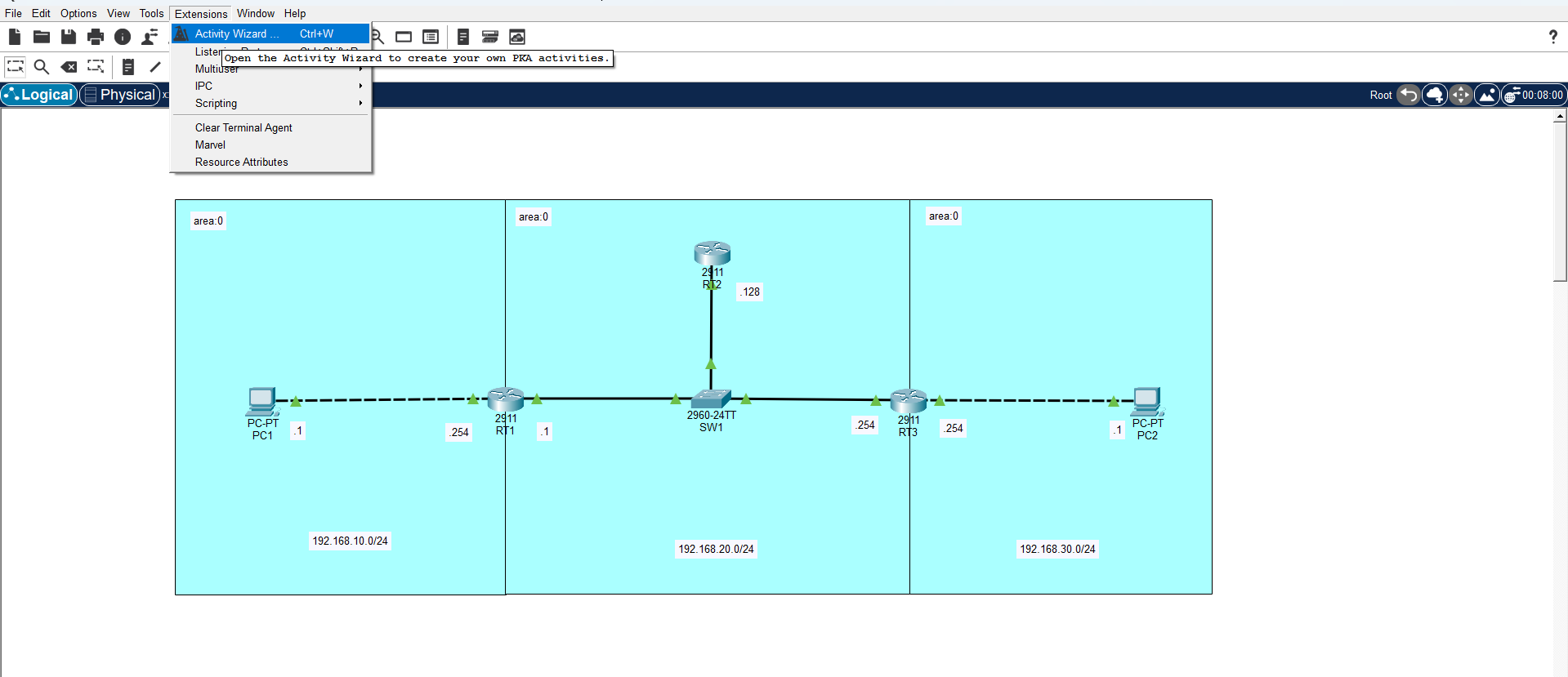
メニューの [Extensions] → [Activity Wizard] をクリックし、現在のネットワークを「Answer Network」としてインポートします。
ステップ3:受講生が解く「初期状態(Initial Network)」を用意する
トポロジー図はそのままで、設定だけをリセットした状態を効率的に作成します。
[Copy from Answer Network] をクリックし、正解の配置をコピー。
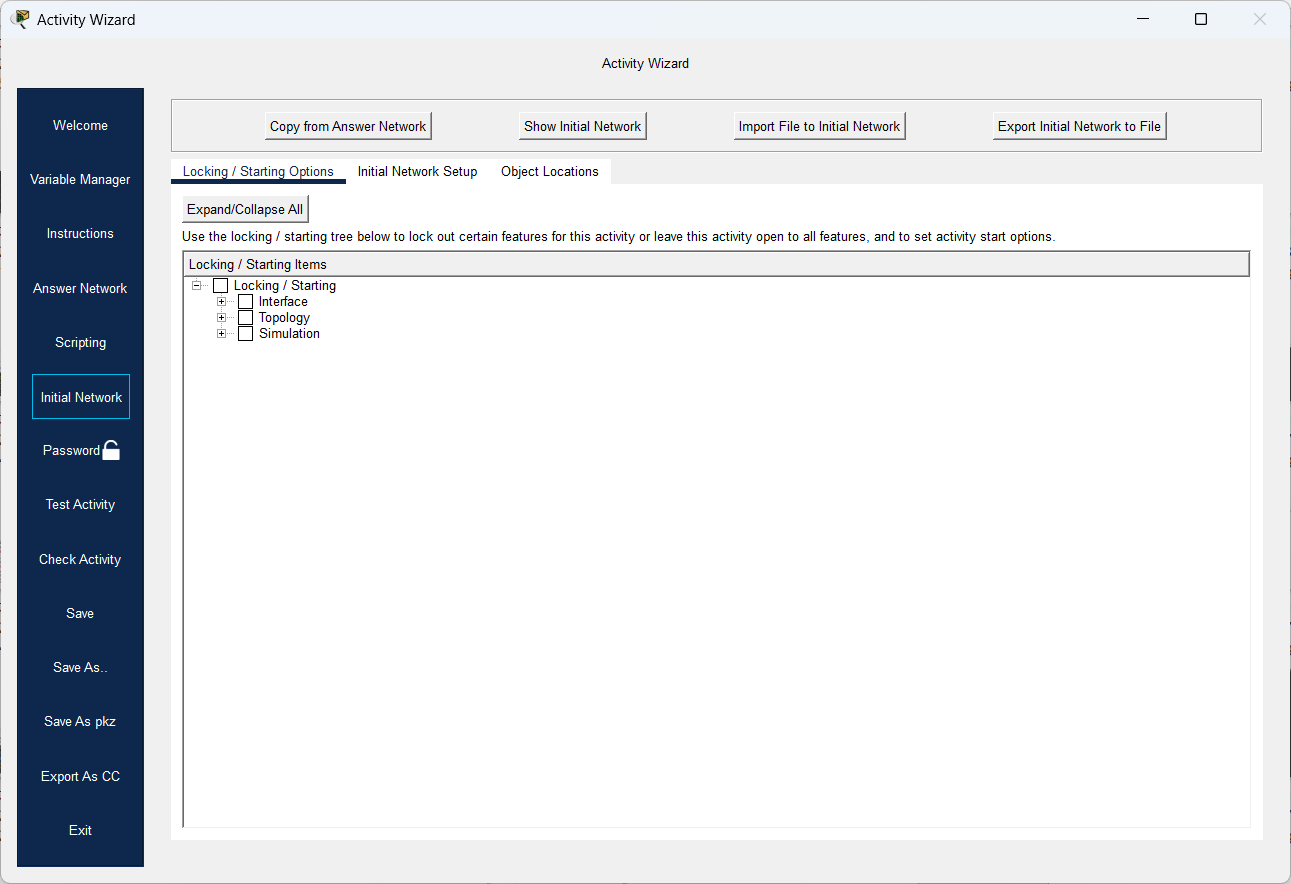
手動でコンフィグを削除(erase startup-config等)して、「中身だけ白紙」の状態を作ります。
ステップ4:採点項目(Assessment Items)の選定
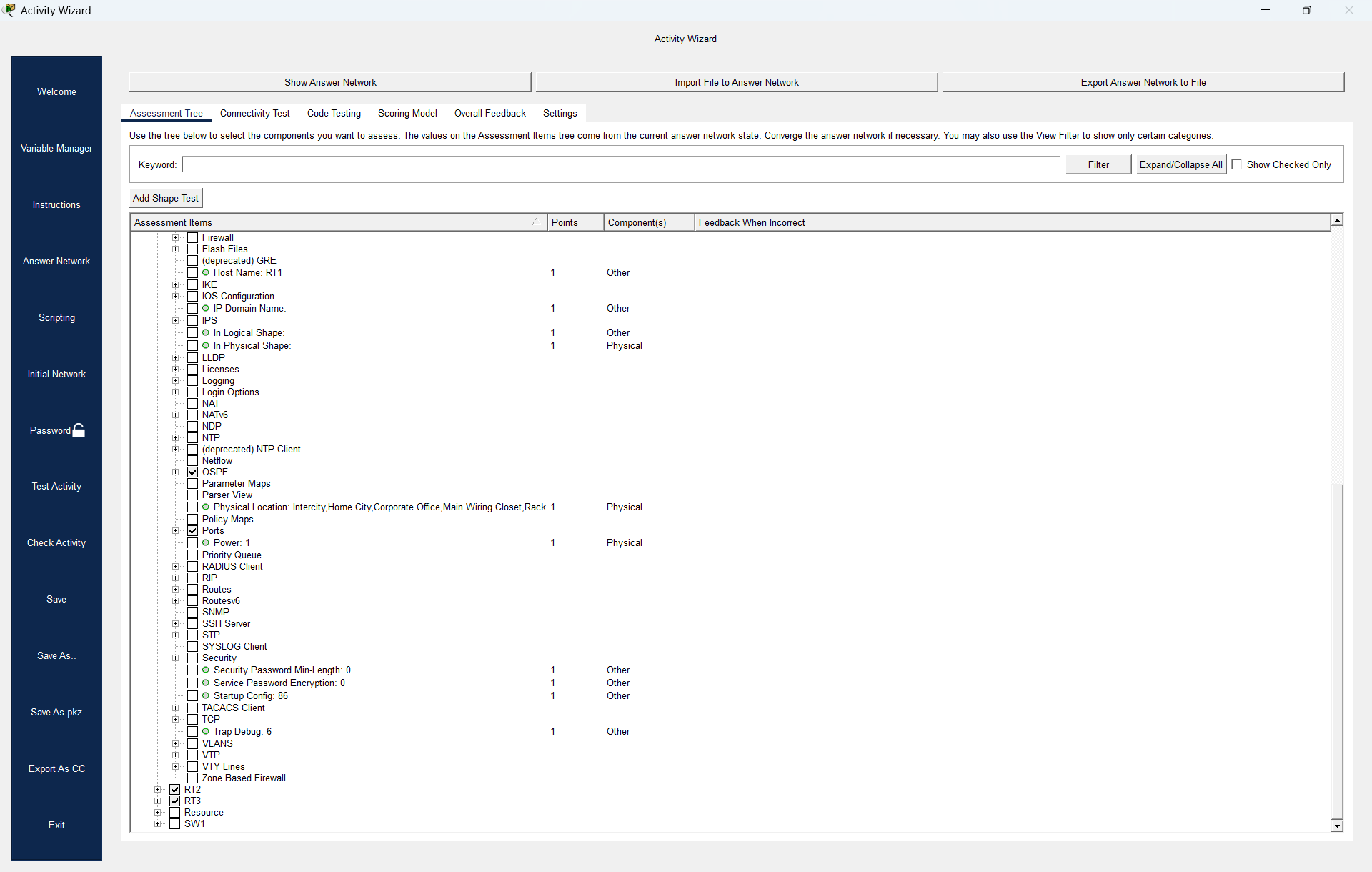
受講生のどの設定を採点対象にするか、ツリー形式のメニューからチェックを入れます。
Ports: 各インターフェースのIPアドレス設定や no shutdown 状態。
OSPF: network コマンド、Area ID、Router IDなどの設定一式。
ステップ5:指示書とフィードバックの設定
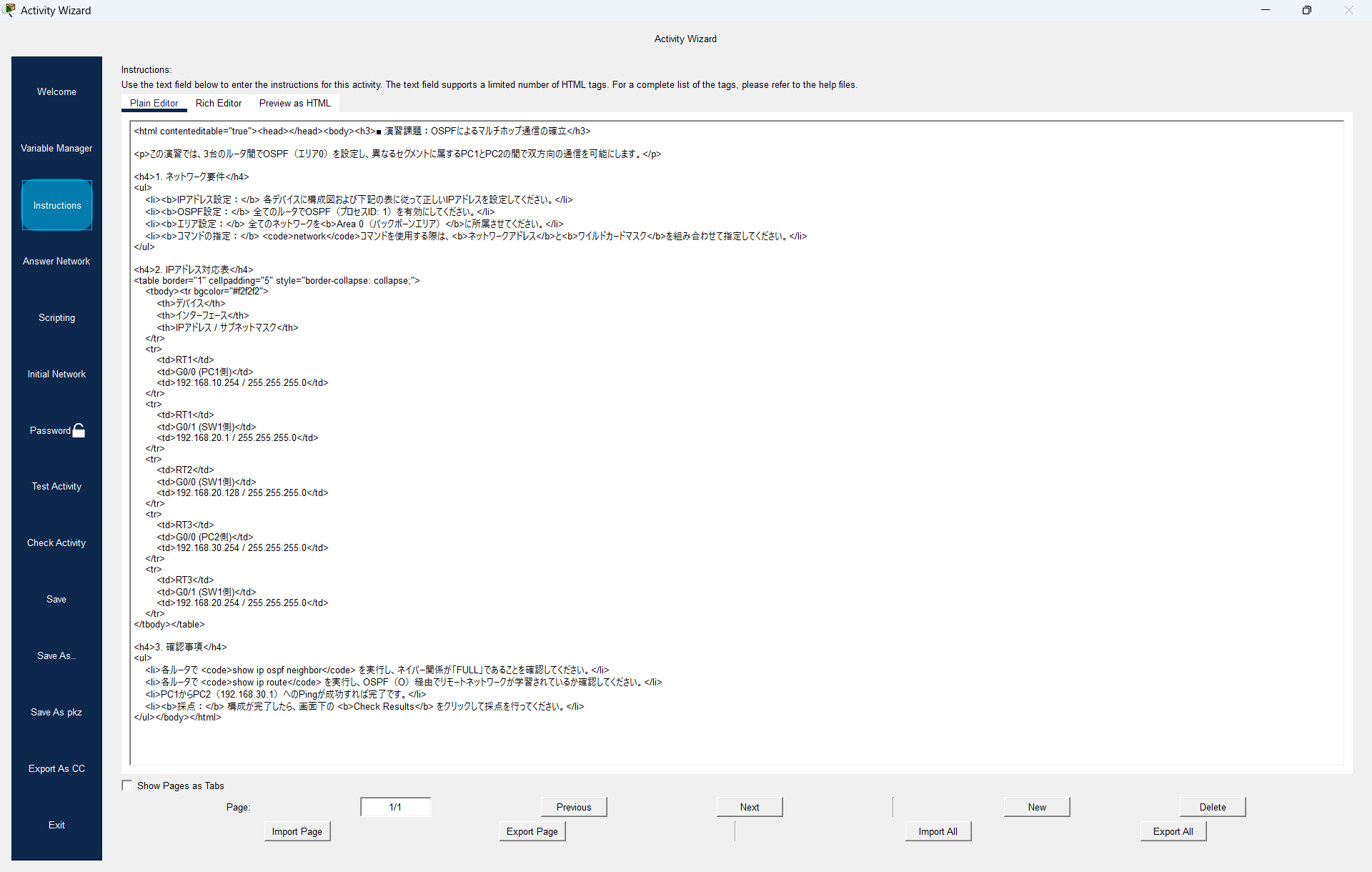
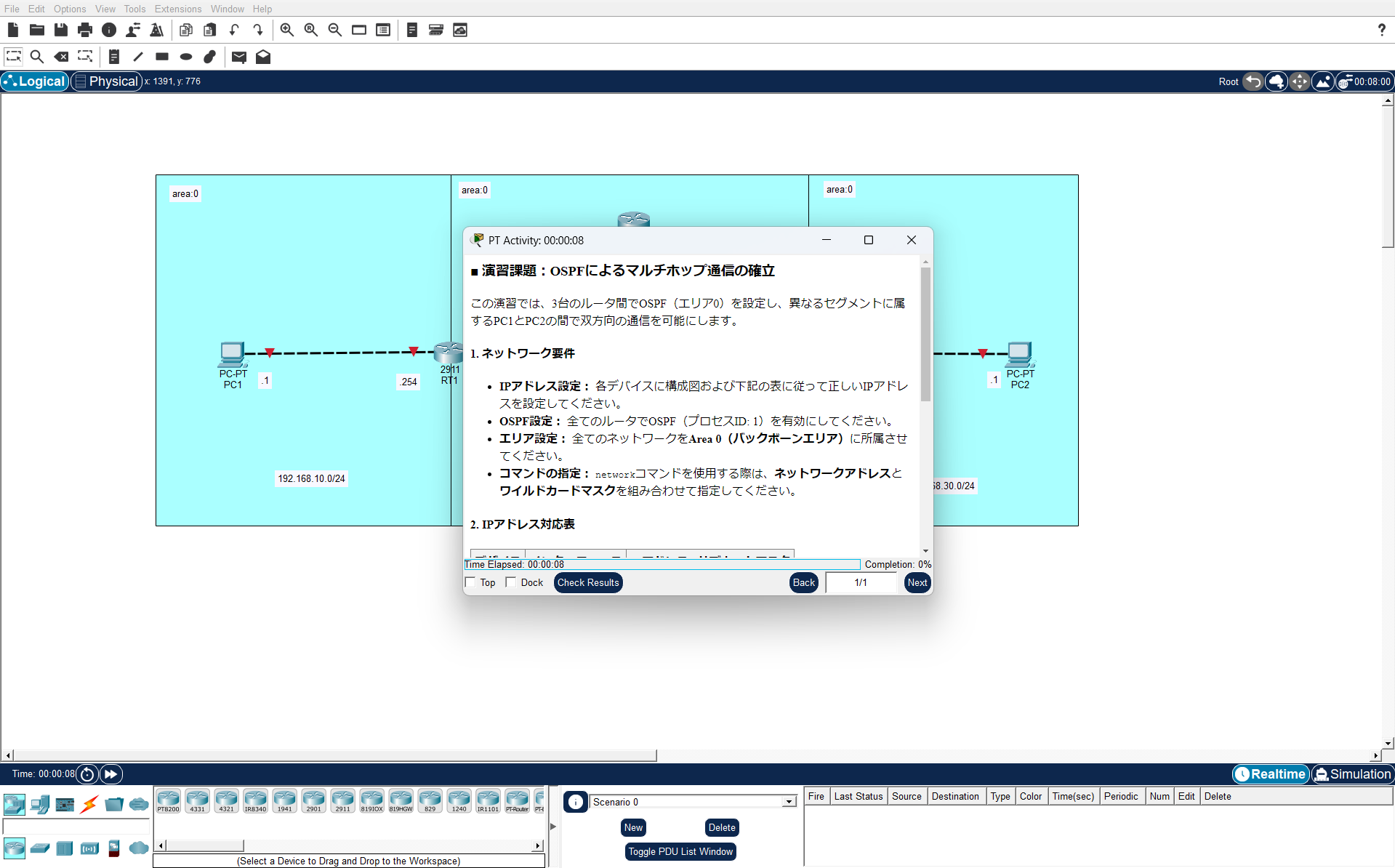
① Instructions(問題文の提示):HTML形式での記述
受講生が画面上で常時確認する「指示書」を作成します。
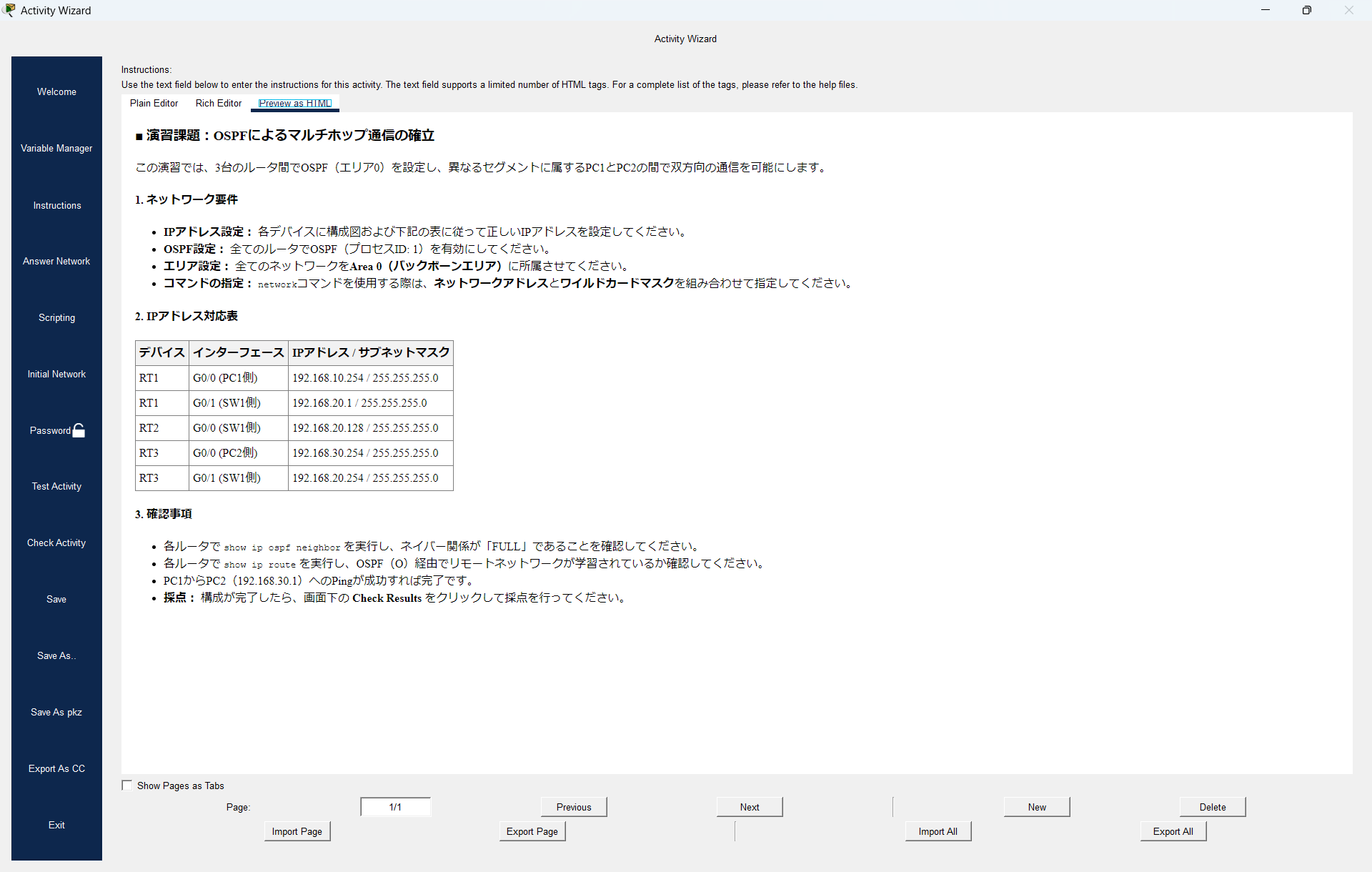
この指示文は HTML形式 での記述に対応しています。AIに構成図の画像を与え「この構成と構築したい内容(今回の場合OSPF)でPacket Tracerの問題を作成するので問題文をHTMLで考えてください。」と指示すれば質の高い問題文を作成してもらえます!また、[Preview as HTML]から実際の表示を確認することができます。
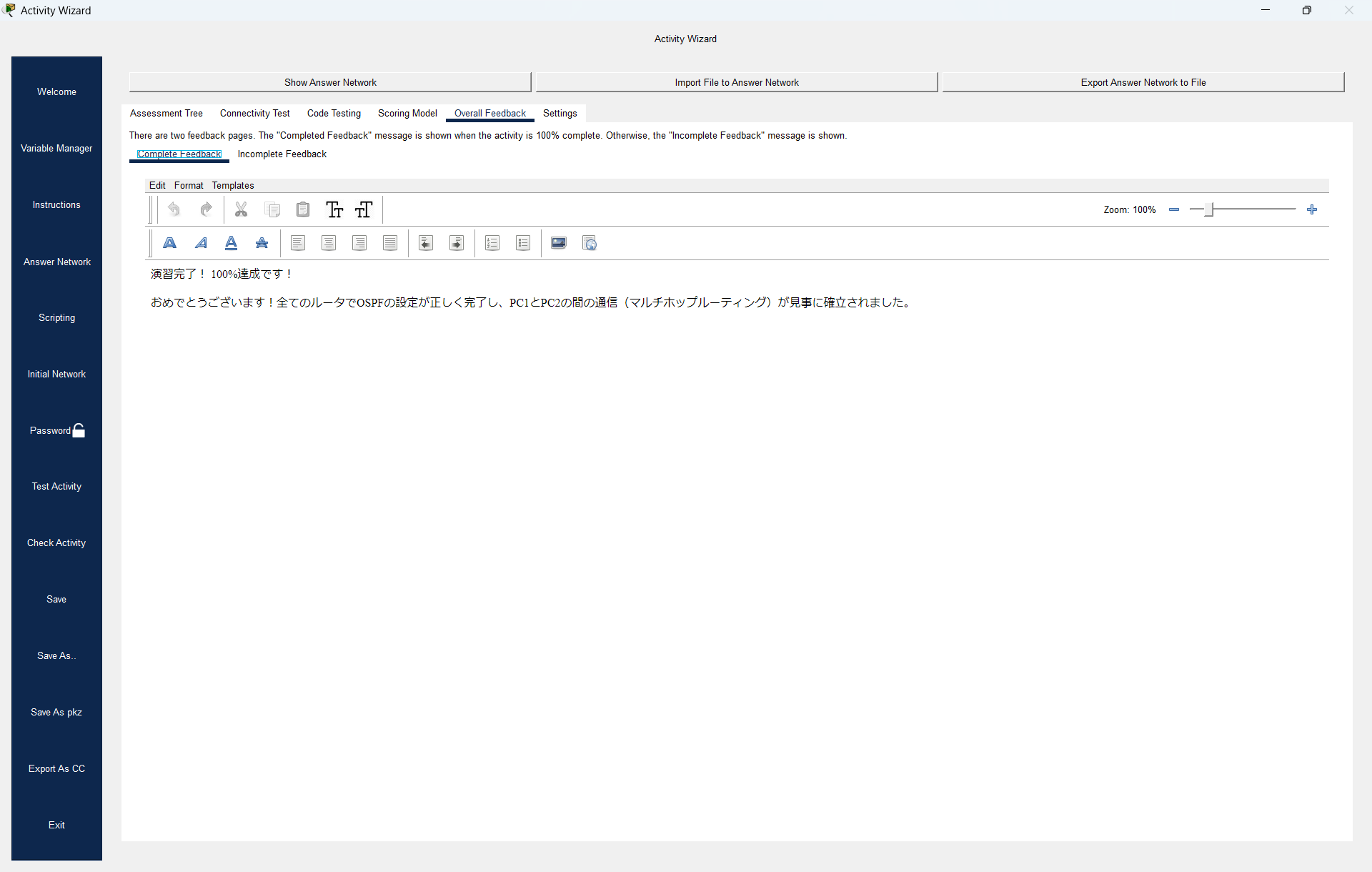
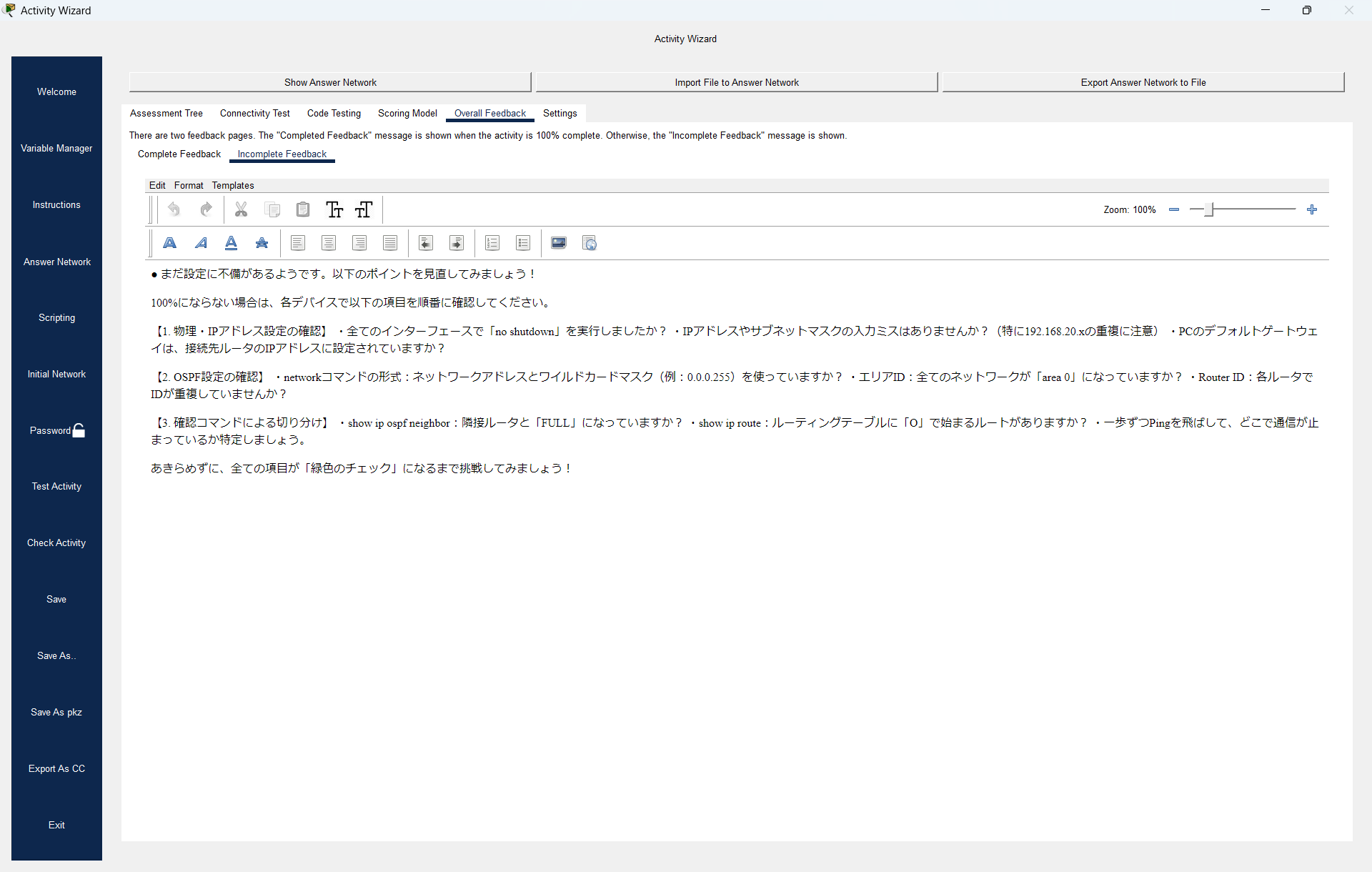
② Overall Feedback(正解・不正解時のメッセージ)
Complete Feedback: 100%達成時の「おめでとう!」メッセージ。
Incomplete Feedback: ここが最重要です。 100%に達していない受講生に対し、「ワイルドカードマスクの間違いはないか?」「ネイバーはFULLになっているか?」といった見直すべき観点を提示します。このメッセージを充実させることで、講師がいなくても「自学自習」が成立します。
→このメッセージは構成のスクリーンショットとどのような演習なのかをAIに教え、「Packet TracerのIncomplete Feedback用の文章を考えて」と問いかけることで簡単に作成することができます!
※Overall FeedbackはプレーンテキストでOKです!
ステップ6:動作確認(Check Activity)とファイル保存
[Check Activity]でテスト: 実際に自分で解いてみて、設定不足の際に意図した「ヒント」が表示されるかを確認します。
[Save As..]で保存: 配布用ファイルとして .pka 形式で保存します。
※ ゲストモード(Guest)や、OneDrive上での保存はエラーの原因になりやすいため、ログイン済みの状態でローカルフォルダへ保存することをお勧めします。
保存したファイルから問題が正しく起動すれば作成完了です!
○ 第5章:生成AIを活用した「HTML指示書」と「ヒント」の作成術
第4章でもお伝えしたように、Activity Wizardを使いこなす上で「HTMLの指示書」や「親切なヒント集」を作るのは少し手間がかかります。ここで生成AIを活用します。
AIにトポロジー情報を渡し、「Packet Tracer用に、HTML形式の指示書と、初心者がハマりやすいポイントをまとめたヒント集を出力して」と頼むだけで、そのままコピペできるプロフェッショナルな教材が数秒で手に入ります。
「エンジニアとしての設計」に集中し、「学習者へのフィードバック作成」をAIに任せる。この組み合わせが、質の高い演習を量産する鍵となります。
○ 第6章:おわりに
技術の習得において、「自らの力で正解に辿り着く」という体験に勝るものはありません。Activity Wizardを活用し、適切なタイミングで「見直しのヒント」を提示することで、学習者は迷う時間を減らし、本質的な試行錯誤に多くの時間を割けるようになります。
また、講師側も自動採点によって膨大な採点工数から解放されます。その分、より質の高い問題の作成や、受講生への深い技術指導に時間を投下できるはずです。
弊社では、最新のAIと既存ツールを組み合わせ、エンジニアが最短距離で成長できる環境づくりを大切にしています。本記事が、皆様の教育や学習の一助となれば幸いです。最後までお読みいただき、ありがとうございました。